Proceso de Onboarding de Clientes
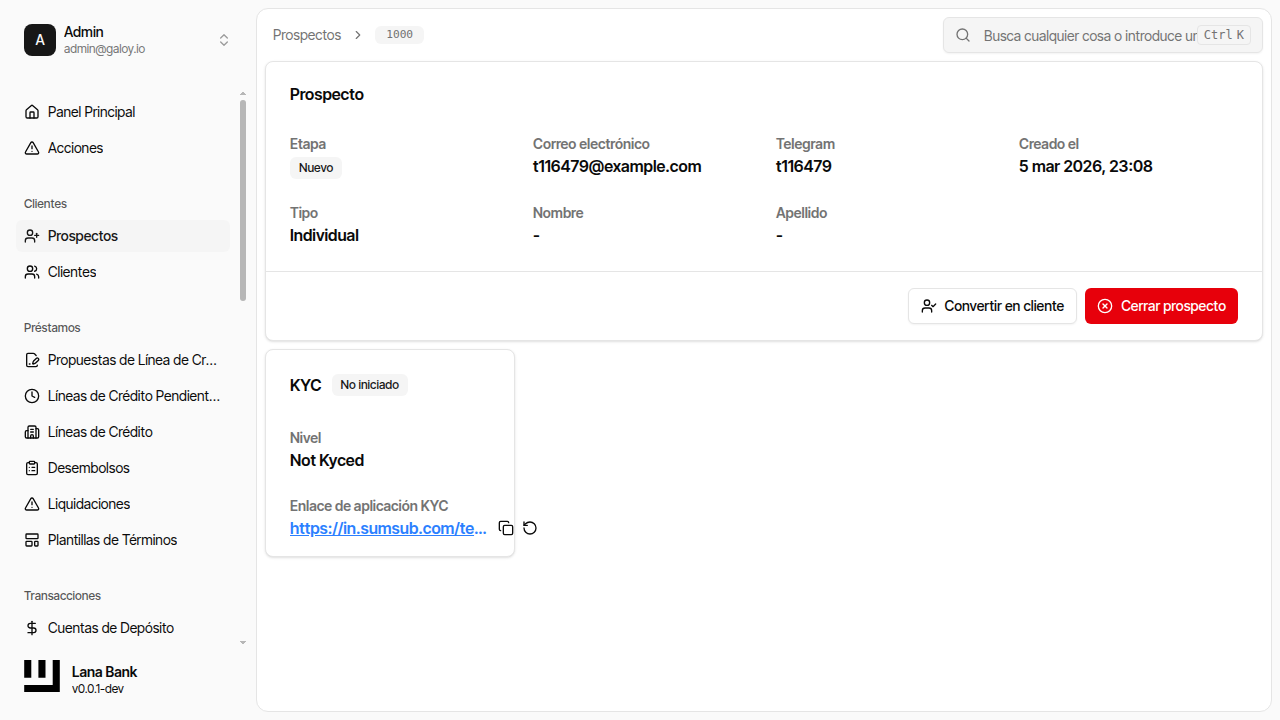
Este documento describe el flujo completo de incorporación de clientes, desde el registro inicial hasta la activación de la cuenta.
Flujo de Onboarding
┌────────────────────────────────────────────────────────────────────┐
│                    1. CREACIÓN DEL CLIENTE                         │
│  ┌──────────────┐                                                  │
│  │ Admin crea   │───▶ Cliente en estado PENDING                    │
│  │   cliente    │                                                  │
│  └──────────────┘                                                  │
└────────────────────────────────────────────────────────────────────┘
                              │
                              ▼
┌────────────────────────────────────────────────────────────────────┐
│                    2. VERIFICACIÓN KYC                             │
│  ┌──────────────┐    ┌──────────────┐    ┌──────────────┐         │
│  │ Solicitud    │───▶│   Sumsub     │───▶│  Resultado   │         │
│  │   enviada    │    │  Verifica    │    │   recibido   │         │
│  └──────────────┘    └──────────────┘    └──────────────┘         │
└────────────────────────────────────────────────────────────────────┘
                              │
                              ▼
┌────────────────────────────────────────────────────────────────────┐
│                    3. APROVISIONAMIENTO                            │
│  ┌──────────────┐    ┌──────────────┐    ┌──────────────┐         │
│  │ Usuario en   │───▶│  Cuenta de   │───▶│   Cliente    │         │
│  │  Keycloak    │    │   depósito   │    │    ACTIVO    │         │
│  └──────────────┘    └──────────────┘    └──────────────┘         │
└────────────────────────────────────────────────────────────────────┘
Paso 1: Creación del Cliente
Desde el Panel de Administración
- Navegar a Clientes > Nuevo Cliente
- Completar información básica:
- Telegram ID (opcional)
- Tipo de cliente
- Hacer clic en Crear
Datos Requeridos
| Campo | Tipo | Requerido | Descripción |
|---|---|---|---|
| String | Sí | Email único del cliente | |
| telegramHandle | String | No | ID de Telegram para notificaciones |
| customerType | Enum | Sí | Clasificación del cliente |
Via API GraphQL
mutation CreateCustomer($input: CustomerCreateInput!) {
  customerCreate(input: $input) {
    customer {
      id
      publicId
      email
      status
    }
  }
}
Paso 2: Verificación KYC
Inicio de la Verificación
Una vez creado el cliente, se puede iniciar la verificación KYC:
- Navegar al detalle del cliente
- Hacer clic en Iniciar KYC
- Se genera un enlace de verificación de Sumsub
Estados de KYC
| Estado | Descripción | Siguiente Acción |
|---|---|---|
| NOT_STARTED | KYC no iniciado | Iniciar verificación |
| PENDING | Verificación en progreso | Esperar resultado |
| APPROVED | Identidad verificada | Proceder a activación |
| REJECTED | Verificación fallida | Revisar y reintentar |
| REVIEW_NEEDED | Requiere revisión manual | Revisar en Sumsub |
Integración con Sumsub
El sistema se integra con Sumsub para verificación de identidad:
- Generación de enlace: Se crea un enlace único para el cliente
- Verificación: El cliente completa el proceso en Sumsub
- Webhook: Sumsub notifica el resultado vía webhook
- Actualización: El estado del cliente se actualiza automáticamente
Monitoreo del Estado
query GetCustomerKycStatus($id: ID!) {
  customer(id: $id) {
    id
    kycStatus
    applicant {
      status
      reviewResult
      createdAt
    }
  }
}
Paso 3: Aprovisionamiento Automático
Usuario en Keycloak
Cuando el KYC es aprobado, automáticamente:
- Se crea un usuario en Keycloak (realm customer)
- Se envía email de bienvenida con credenciales
- El cliente puede acceder al portal
Cuenta de Depósito
Simultáneamente se crea:
- Cuenta de depósito en el sistema
- Cuentas contables en el libro mayor
- Relación cliente-cuenta establecida
Eventos Generados
| Evento | Disparado Por | Consecuencia |
|---|---|---|
| KycApproved | Webhook Sumsub | Inicia aprovisionamiento |
| UserCreated | Job de onboarding | Usuario listo en Keycloak |
| DepositAccountCreated | Job de onboarding | Cuenta lista para operar |
| CustomerActivated | Completar onboarding | Cliente puede operar |
Gestión de Errores
KYC Rechazado
Si el KYC es rechazado:
- Revisar motivo en Sumsub
- Contactar al cliente si es necesario
- Reiniciar proceso de verificación si aplica
Errores de Aprovisionamiento
Si falla el aprovisionamiento:
- Verificar logs del sistema
- Revisar estado de Keycloak
- Ejecutar job de aprovisionamiento manualmente si es necesario
Operaciones del Panel de Administración
Lista de Clientes
- Filtrar por estado (Activo, Inactivo, Pendiente)
- Buscar por email o ID público
- Ordenar por fecha de creación
Detalle del Cliente
- Ver información completa del perfil
- Ver estado KYC y documentos
- Ver cuentas asociadas
- Ver historial de operaciones
Acciones Disponibles
| Acción | Descripción | Permisos Requeridos |
|---|---|---|
| Crear cliente | Nuevo registro | CUSTOMER_CREATE |
| Ver cliente | Consultar información | CUSTOMER_READ |
| Iniciar KYC | Comenzar verificación | CUSTOMER_UPDATE |
| Desactivar | Suspender cuenta | CUSTOMER_UPDATE |
Recorrido en Panel de Administración: Creación de Cliente y KYC
Este recorrido refleja el flujo operativo usado en los manuales de Cypress y coincide con el ciclo de vida de cliente en dominio (crear -> verificar -> activar).
1) Crear y validar datos base del cliente
Paso 1. Abre la lista de clientes.
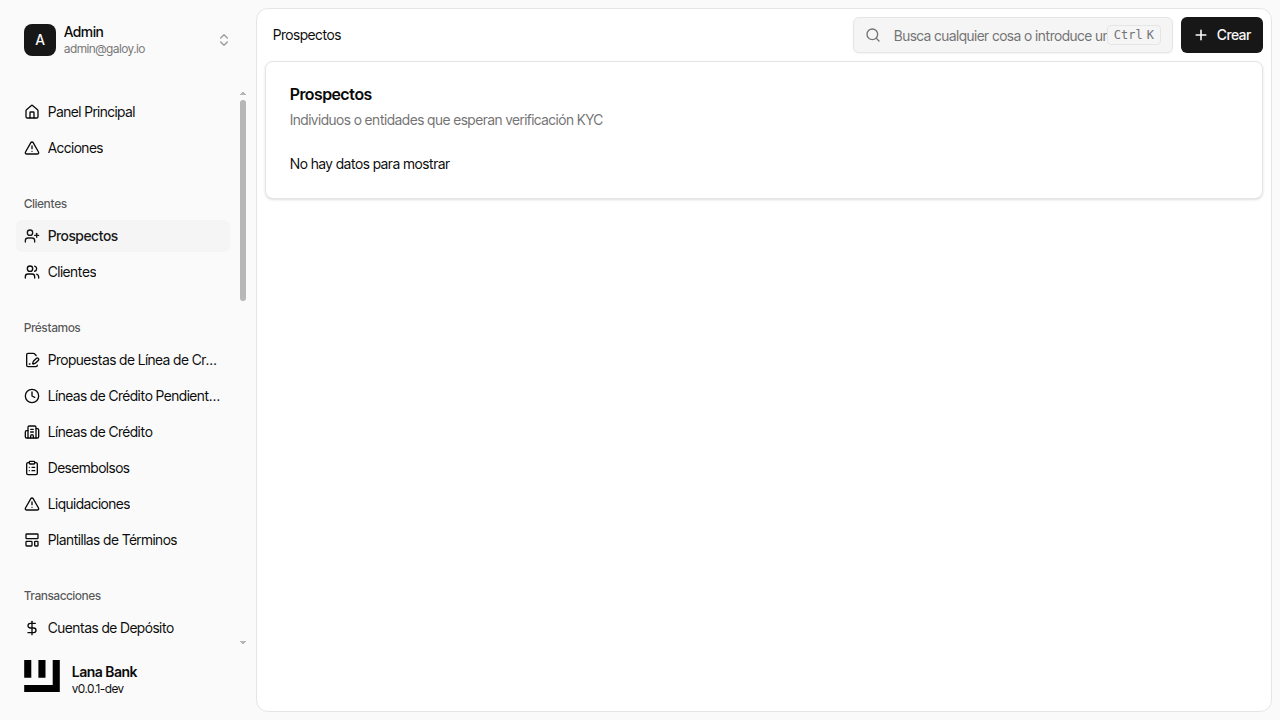
Paso 2. Haz clic en Crear.
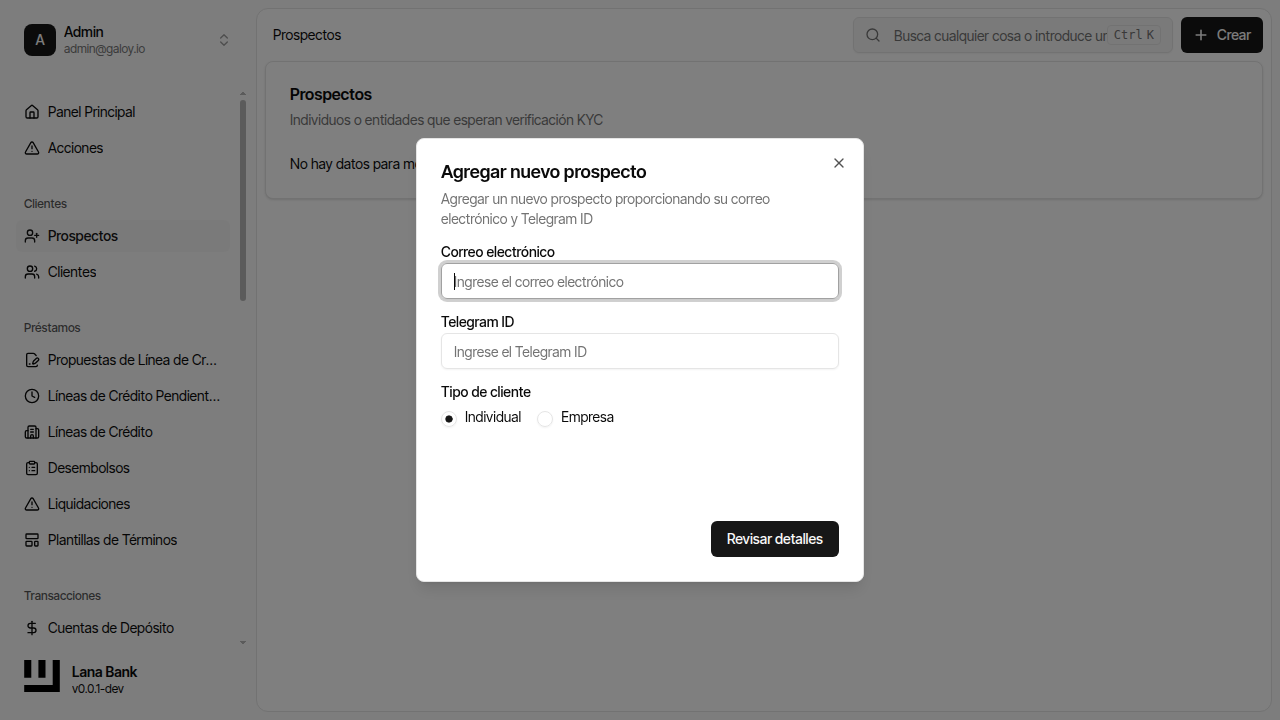
Paso 3. Se abre el formulario de creación con el campo de email listo.
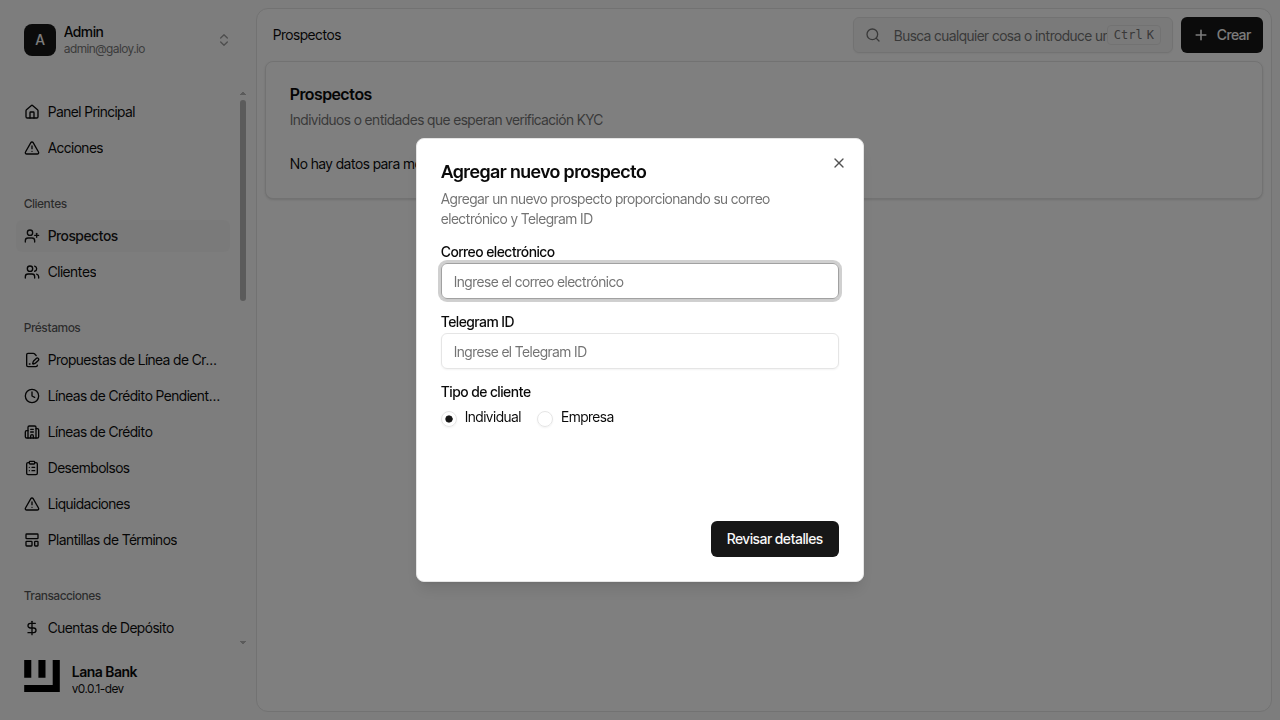
Paso 4. Ingresa un correo único.
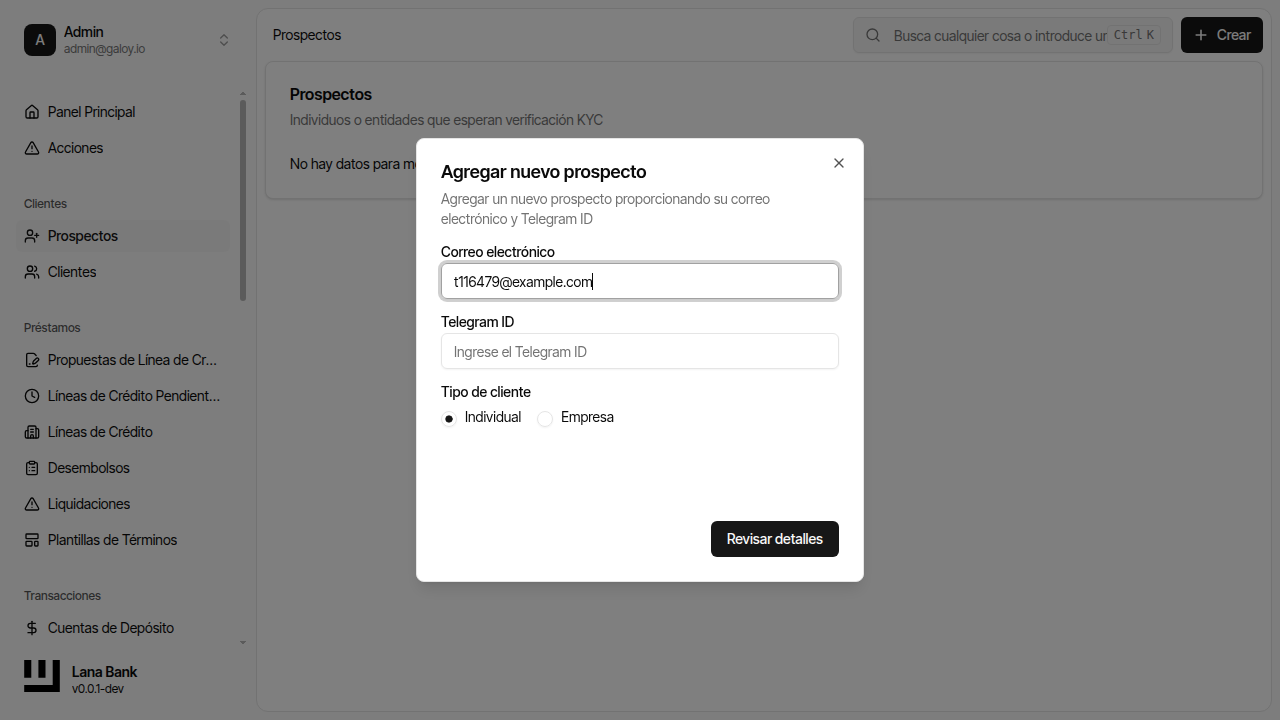
Paso 5. Ingresa un ID de Telegram único (si aplica en tu operación).
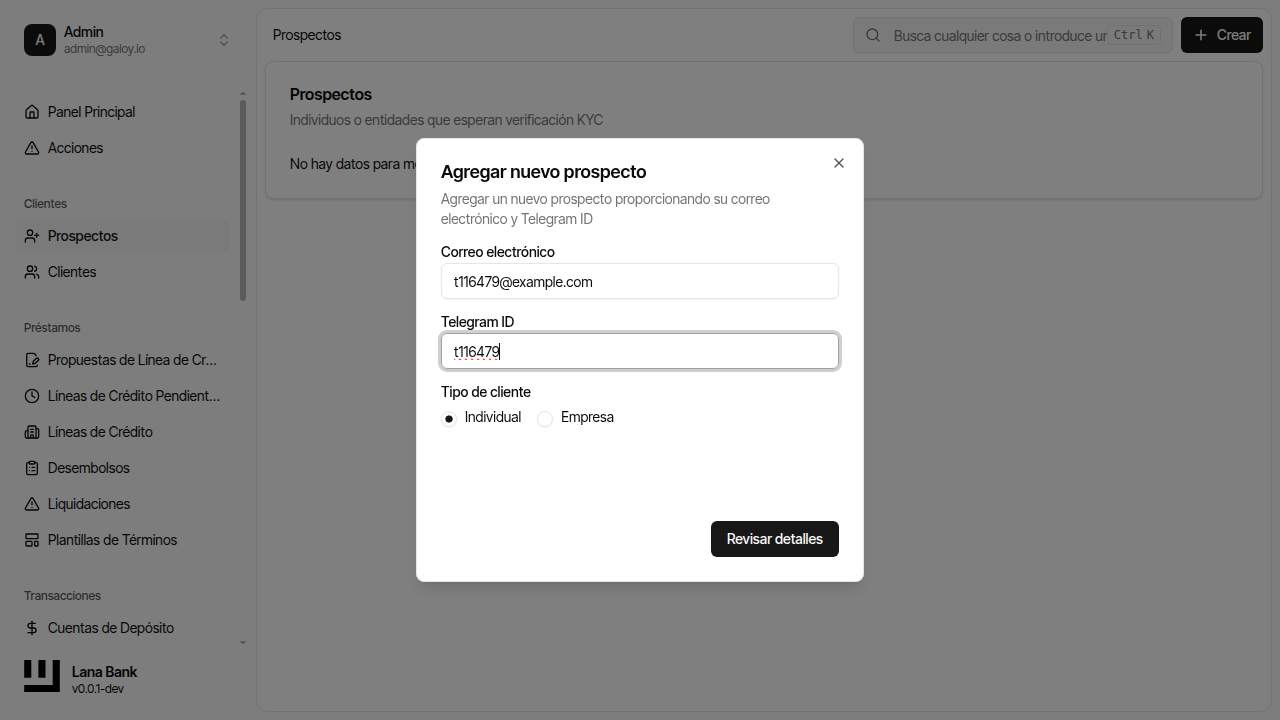
Paso 6. Revisa los datos antes del envío.
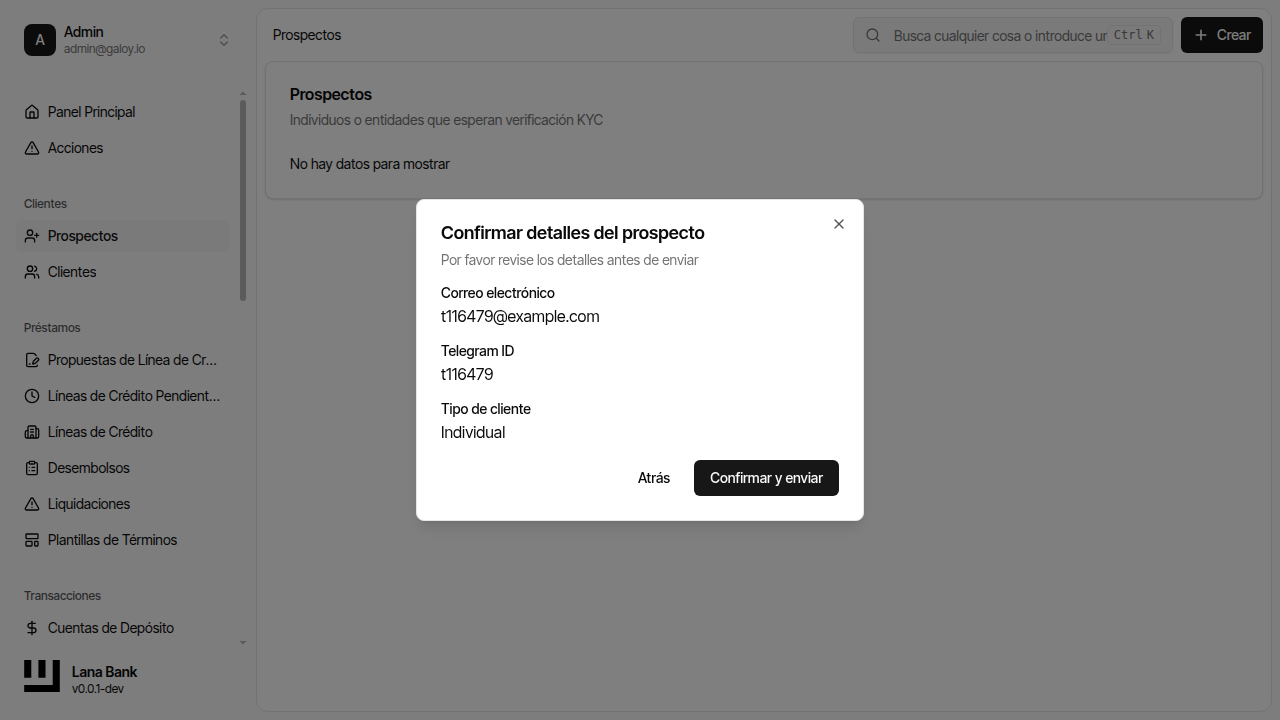
Paso 7. Verifica el diálogo de confirmación con los datos ingresados.
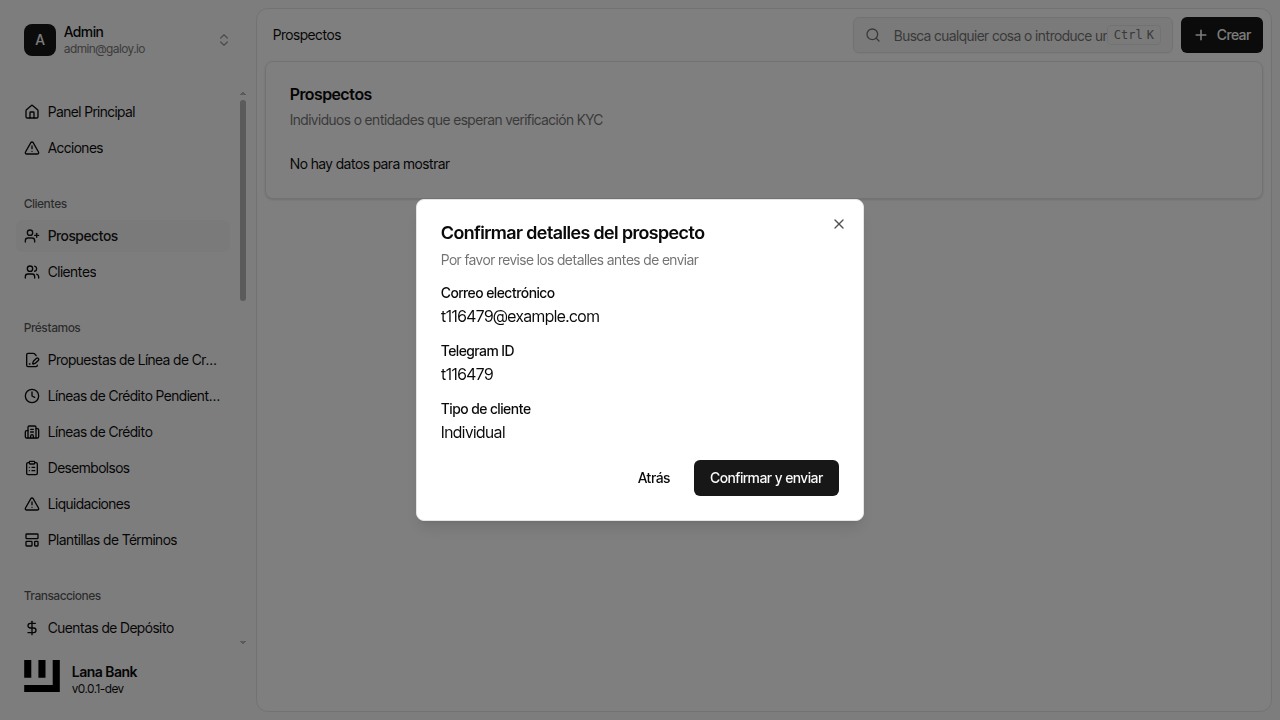
Paso 8. Haz clic en Confirmar para crear el cliente.
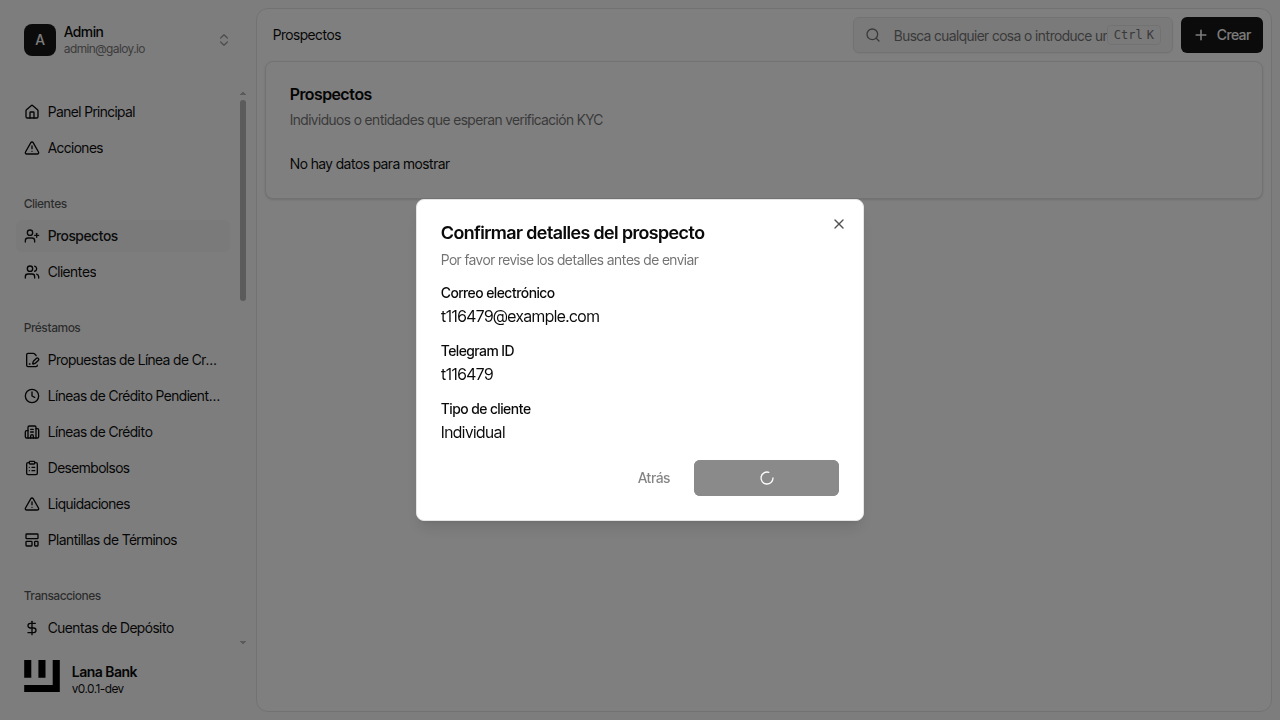
Paso 9. Confirma la pantalla de detalle del cliente.
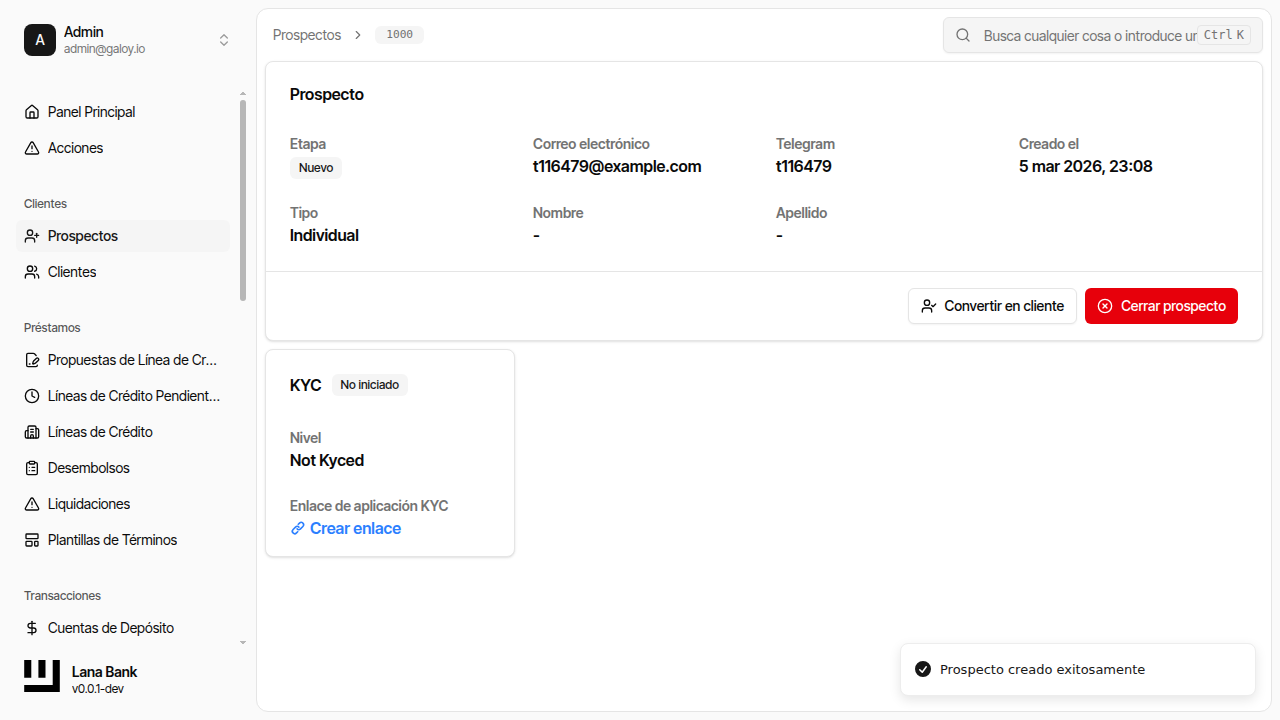
Paso 10. Verifica que el cliente aparece en listados.
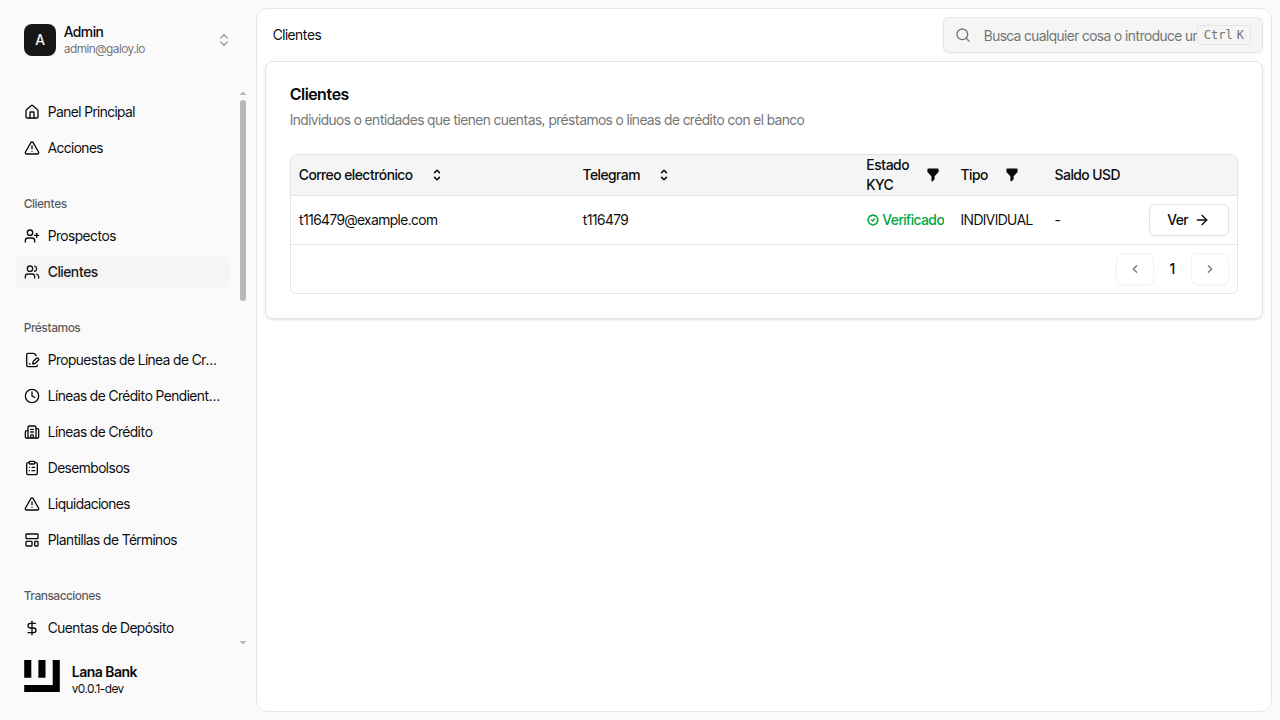
2) Iniciar y monitorear KYC
El sistema se integra con Sumsub. El operador genera el enlace y monitorea cambios de estado alimentados por webhooks.
Paso 11. Abre la sección KYC y crea el enlace de verificación.
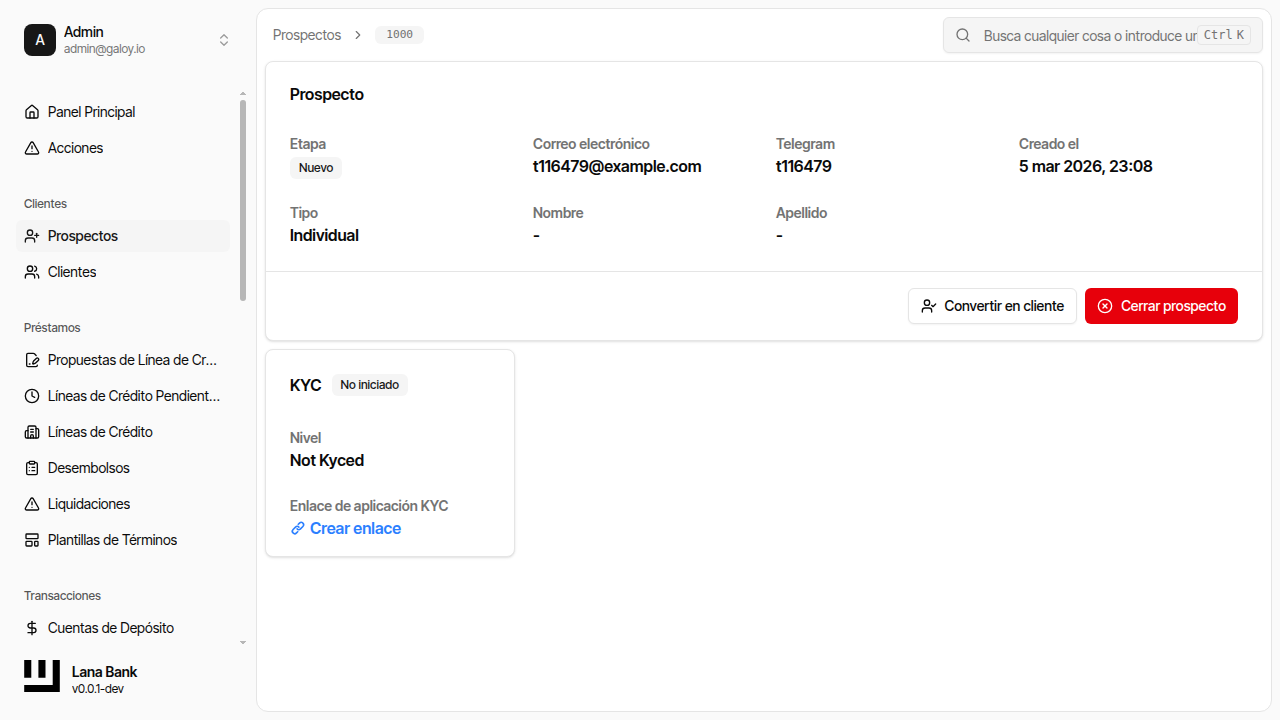
Paso 12. Confirma que el enlace KYC fue generado.